
Редактор скріншотів для iPhone, iPad, Mac, Android і вебу

Надайте кожному скріншоту дизайнерського вигляду.

Вставте скріншот, виберіть фон, заокругліть кути, додайте тінь і анотації — та експортуйте у 4K. На iPhone, iPad, Mac, Android і у вебі.

Завантажити в App StoreДоступно в Google Play

Почніть безкоштовно · 100 000+ користувачів

Доступно наiPhoneiPadMacAndroidВеб-редактор

Спробуйте просто тут

Отримати повний редактор

Зображення залишається у вашому браузері. Це демо ніколи й нікуди його не завантажує.

До → після

Той самий скріншот. Краще перше враження.

Звичайний знімок губиться у стрічці. Фон, заокруглені кути й справжня глибина змушують зупинитися й придивитися.

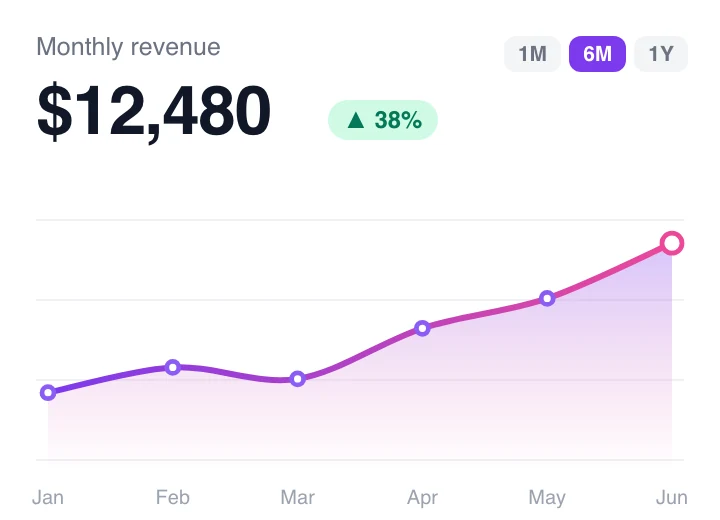
Plain monthly revenue chart showing $12,480, up 38%, from January to June, before styling (fictional data)
The same monthly revenue chart on an orange and pink gradient, with rounded corners and a shadow (fictional data)
ДоПісля

Потягніть повзунок або скористайтеся клавішами зі стрілками, щоб порівняти. Дані в прикладі вигадані.

Редактор

Шість вкладок. Будь-який потрібний вигляд.

Кожна вкладка NexSnap добре робить одну справу, а кожну зміну видно одразу, щойно ви її вносите.

Фон

Фони, що чіпляють погляд

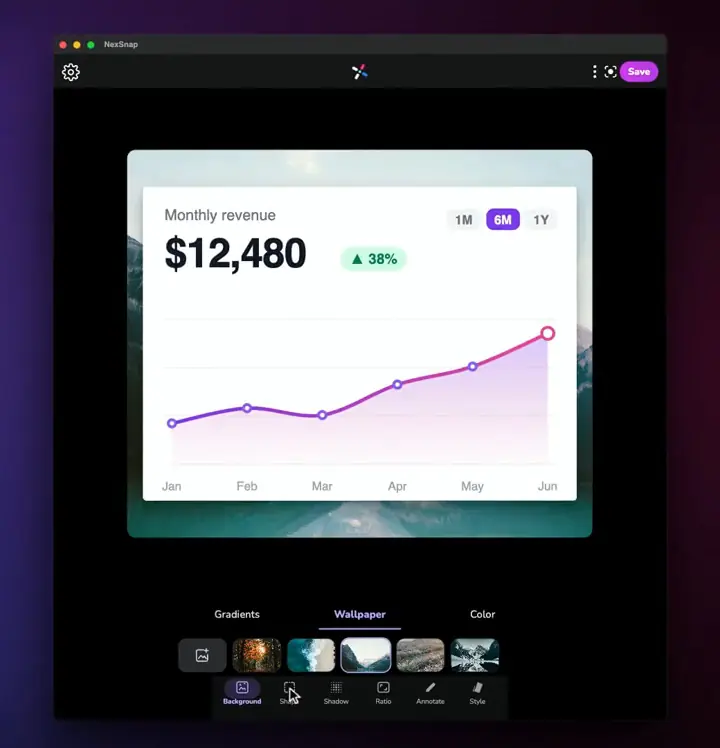
Виберіть один із 12 дібраних градієнтів, доручіть «Авто» створити градієнт із кольорів самого скріншота або поставте фото зі «Шпалер» чи суцільний колір.

  • 12 градієнтів
  • «Авто» з ваших кольорів
  • Фото-шпалери
  • Суцільні кольори
NexSnap editor on the Background tab, Wallpaper selected, with a monthly revenue chart over a mountain photo

Форма

Ідеальна форма

Заокругліть кути, додайте відступ і внутрішній відступ та обрамте скріншот кольоровою межею. Повзунки оновлюють полотно просто під час перетягування.

  • Радіус кутів
  • Відступ
  • Внутрішній відступ
  • Товщина й колір межі
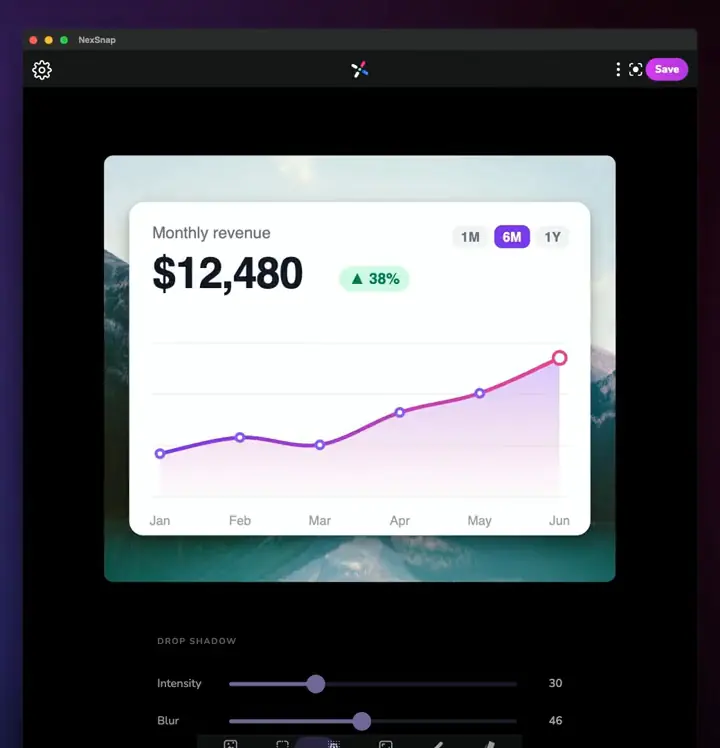
NexSnap editor showing drop shadow intensity at 30 and blur at 46 under a monthly revenue chart on a mountain photo

Тінь

Глибина, помітна у стрічці

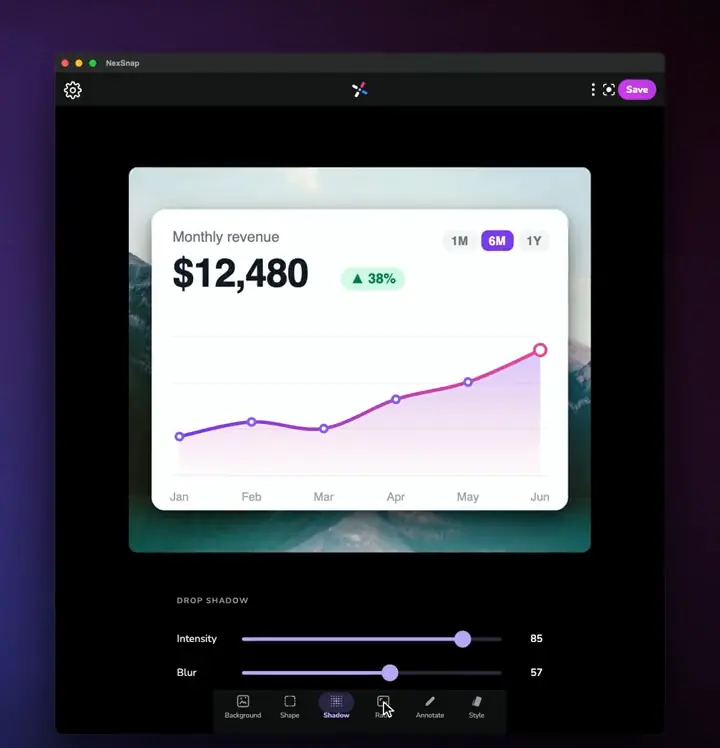
Налаштуйте інтенсивність і розмиття тіні, щоб скріншот піднімався над фоном, а не лежав пласко.

  • Інтенсивність
  • Розмиття
NexSnap editor on the Shadow tab, drop shadow intensity 85 and blur 57, with a monthly revenue chart over a mountain photo

Співвідношення

Правильний розмір для будь-якої стрічки

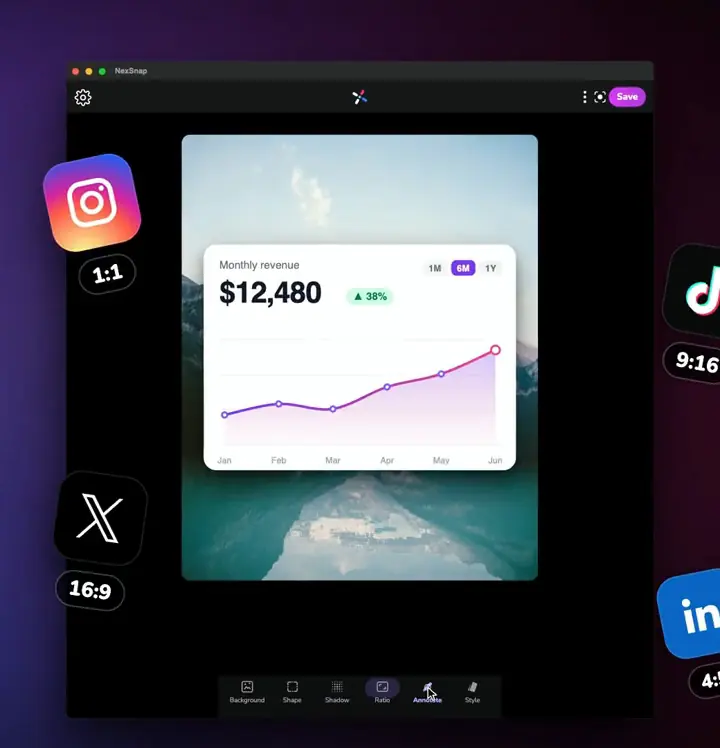
Змінюйте розмір полотна одним дотиком — без обрізання скріншота.

  • 1:1 і 4:5 · стрічка Instagram
  • 9:16 · Stories, Reels, TikTok
  • 16:9 · X, YouTube, слайди
  • 4:3 і 3:4 · документи й планшети
  • Авто · оригінальний розмір
NexSnap editor on the Ratio tab, monthly revenue chart in a tall frame, with 1:1, 16:9, and 9:16 labels beside it

Анотації

Покажіть головне

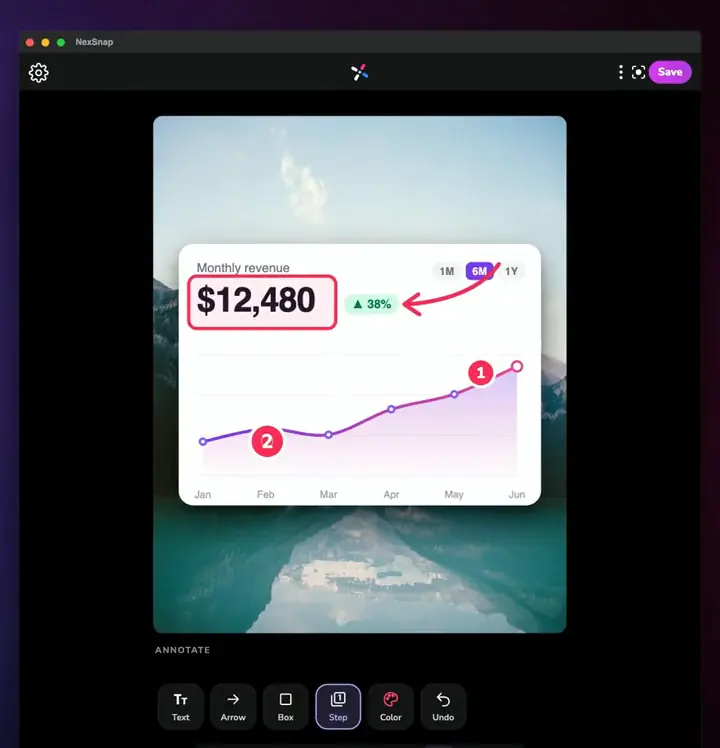
Додавайте текст, стрілки, блоки й нумеровані кроки потрібного кольору — і скріншот сам усе пояснить.

  • Текст
  • Стрілки
  • Блоки
  • Нумеровані кроки
NexSnap editor on the Annotate tab: a box around $12,480, an arrow pointing at 38%, and numbered steps 1 and 2 on the revenue chart

Стиль

Готовий вигляд в один дотик

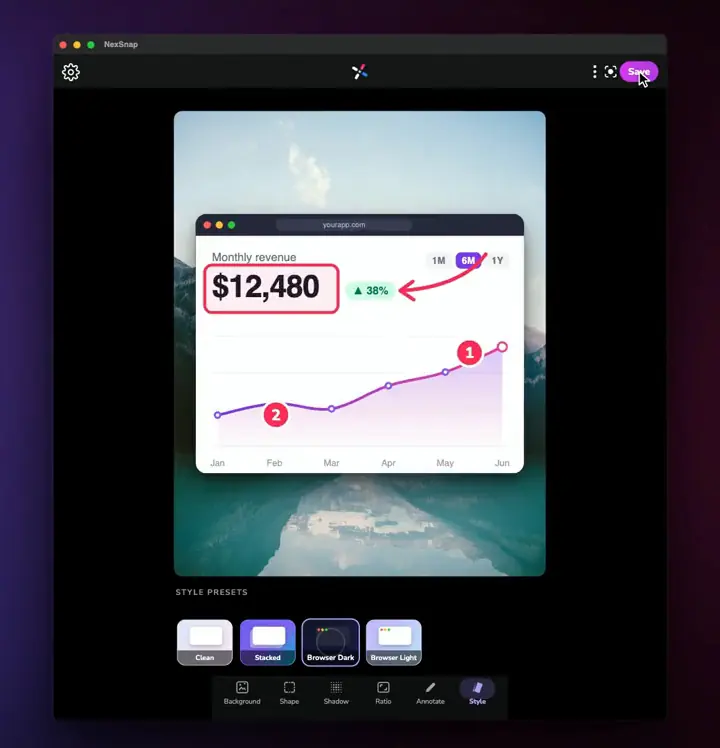
Пресети стилів поміщають скріншот у чисту картку, стос накладених карток або вікно браузера в стилі macOS з кольоровими кнопками вікна та адресним рядком.

  • Чистий
  • Складений
  • Браузер темний
  • Браузер світлий
NexSnap editor on the Style tab with Browser Dark selected, the revenue chart inside a yourapp.com window, plus a box, an arrow, and step numbers

Створено для

Для всіх майданчиків, де ви публікуєтеся

Допис, презентація чи стаття — почніть із правильного полотна й завершіть за секунди.

4:5 · стрічка Instagram

Публікації в соцмережах

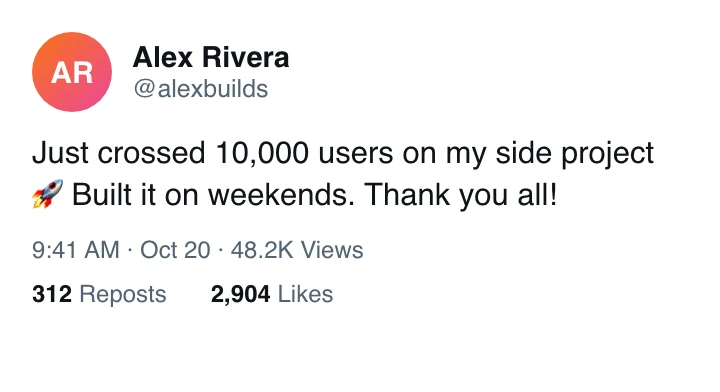
Дописи для стрічки, що виглядають продумано, — від анонсів запуску до важливих досягнень.

16:9 · слайди

Робота та презентації

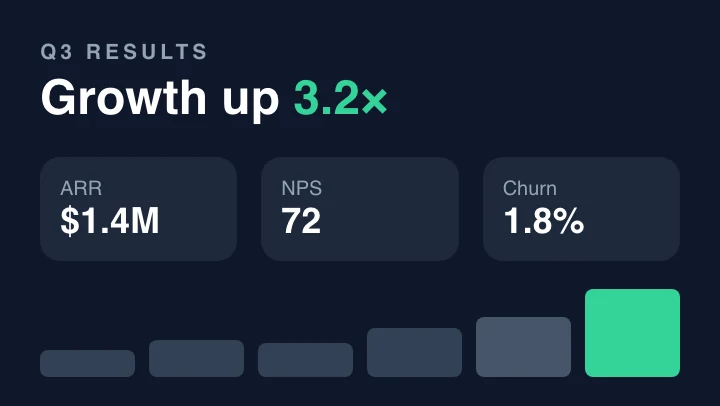
Охайні візуали для слайдів, документів, оновлень продукту й звітів про статус.

16:9 · обкладинка статті

Блоги та контент

Однакові за стилем, відшліфовані зображення для статей, розсилок і туторіалів.

Приклади ілюстративні, а дані в них вигадані.

NexSnap для Mac

Знімайте й оформлюйте, не залишаючи Mac

Знімайте одразу в редактор або перетягніть у нього будь-яке зображення. Потім оформлюйте, додавайте анотації та експортуйте — усе в одному місці.

  • Знімок області
  • Знімок вікна
  • Знімок усього екрана
  • Вибір будь-якого підключеного дисплея
  • Перетягування зображень
Завантажити для Mac
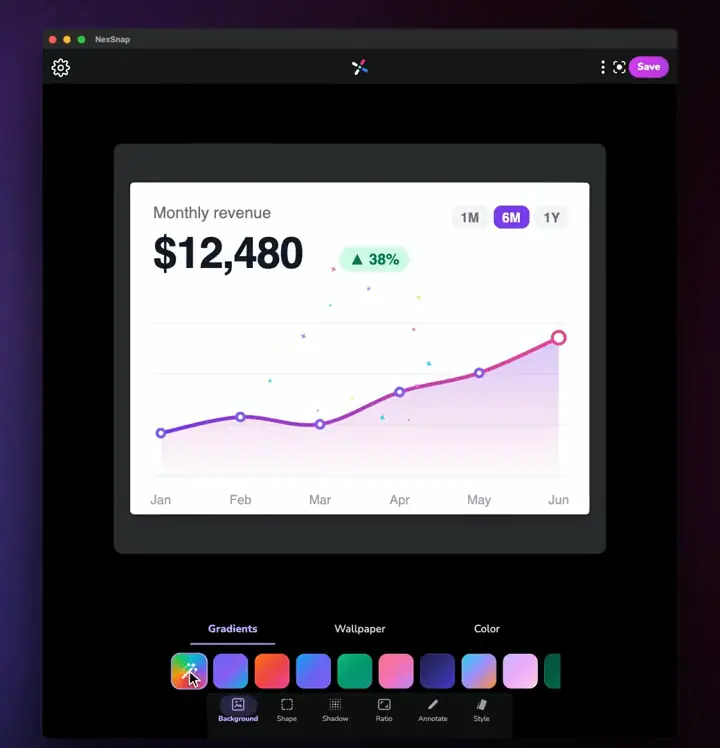
NexSnap editor on the Background tab, Gradients selected, with the monthly revenue chart on a white card

Скрізь, де ви працюєте

Один редактор на всіх екранах

Оформлюйте на телефоні, завершуйте на Mac або відкрийте веб-редактор у браузері.

Скануйте, щоб установити

iPhone, iPad & Mac

Одна сторінка в App Store для всіх пристроїв Apple.

4.2 · 88 в App Store

Скануйте, щоб установити

Android

Установіть із Google Play на телефон.

100 000+

людей надають своїм скріншотам дизайнерського вигляду з NexSnap.

Ціни

Почніть безкоштовно. Pro — коли будете готові.

Усі інструменти редагування безкоштовні. Перейдіть на Pro, щоб прибрати водяний знак і відкрити все.

Безкоштовно

Усе, що потрібно, щоб оформити скріншот.

  • Усі вкладки редактора: Фон, Форма, Тінь, Співвідношення, Анотації та Стиль
  • Експорт у 4K
  • Експорт із невеликим водяним знаком NexSnap

NexSnap Pro

Pro

Для чистого експорту без брендування.

  • Без водяного знака на експорті
  • Усі Pro-фони, стилі й покращення
  • Нові функції, щойно вони виходять

Перейти на Pro можна в застосунку. Плани й ціни залежать від магазину та регіону, а точну ціну ви побачите до оплати.

FAQ

Відповіді на запитання

Маєте інші запитання? Напишіть у підтримку — ми допоможемо.

Чи NexSnap безкоштовний?

Так. NexSnap можна завантажити безкоштовно, а всіма інструментами редагування можна користуватися безкоштовно. На безкоштовних експортах є невеликий водяний знак NexSnap. NexSnap Pro прибирає водяний знак і відкриває всі Pro-фони, стилі й покращення.

Які платформи підтримує NexSnap?

iPhone, iPad і Mac — через App Store, Android — через Google Play, а також веб-редактор на app.nexsnap.app, який відкривається в браузері.

У якій роздільній здатності експорт?

NexSnap експортує зображення PNG у 4K. Зберігайте їх у «Фото» чи «Файли» або діліться ними просто із застосунку.

Чи може NexSnap робити скріншоти?

На Mac — так: знімок області, вікна або всього екрана на будь-якому підключеному дисплеї. На всіх платформах можна імпортувати з «Фото» чи «Файлів», а на комп’ютері та у вебі — перетягнути зображення в редактор.

Чи завантажує демо на цій сторінці моє зображення?

Ні. Демо читає зображення у вашому браузері й ніколи нікуди його не завантажує. Перезавантажте сторінку — і його не стане.

Як скасувати NexSnap Pro?

Якщо ви оформили підписку через App Store, керуйте нею в підписках Apple ID. Якщо через Google Play — у підписках Google Play. Щодо будь-якої іншої покупки напишіть у підтримку, і ми допоможемо.

Які мови підтримує NexSnap?

Застосунок доступний 35 мовами, зі світлою, темною та системною темами. Цей сайт доступний 40 мовами.

Надайте наступному скріншоту дизайнерського вигляду.

Почніть безкоштовно на iPhone, iPad, Mac, Android і у вебі.