
Screenshot editor para sa iPhone, iPad, Mac, Android at web

Bawat screenshot, mukhang dinisenyo.

Mag-drop ng screenshot, pumili ng background, bilugan ang mga kanto, lagyan ng anino at anotasyon, at i-export sa 4K. Sa iPhone, iPad, Mac, Android at web.

I-download sa App StoreKunin sa Google Play

Libreng simulan · 100,000+ user

Available saiPhoneiPadMacAndroidWeb editor

Subukan dito mismo

Kunin ang buong editor

Nananatili sa browser mo ang image mo. Hindi ito kailanman ina-upload ng demo na ito.

Bago → pagkatapos

Parehong screenshot. Mas magandang first impression.

Nalulunod sa feed ang simpleng capture. Ang background, bilugang kanto at totoong lalim ang nagpapahinto sa mga tao para tumingin.

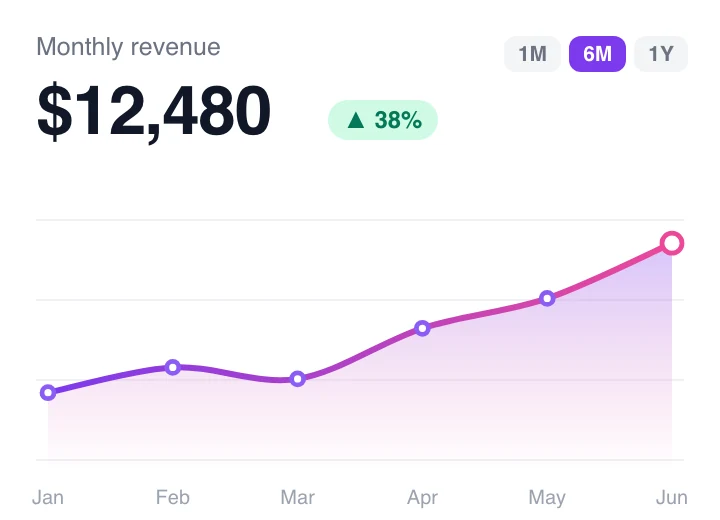
Plain monthly revenue chart showing $12,480, up 38%, from January to June, before styling (fictional data)
The same monthly revenue chart on an orange and pink gradient, with rounded corners and a shadow (fictional data)
BagoPagkatapos

I-drag ang handle, o gamitin ang arrow keys, para magkumpara. Kathang-isip ang sample data.

Ang editor

Anim na tab. Lahat ng look na kailangan mo.

May iisang trabaho ang bawat tab sa NexSnap at mahusay nito itong ginagawa, at makikita mo nang live ang bawat pagbabago habang ginagawa mo ito.

Background

Mga background na nagpapa-pop

Pumili sa 12 piling gradient, hayaan ang Auto na gumawa ng isa mula mismo sa mga kulay ng screenshot mo, o pumili ng wallpaper photo o solid na kulay.

  • 12 gradient
  • Auto mula sa mga kulay mo
  • Mga wallpaper photo
  • Mga solid na kulay
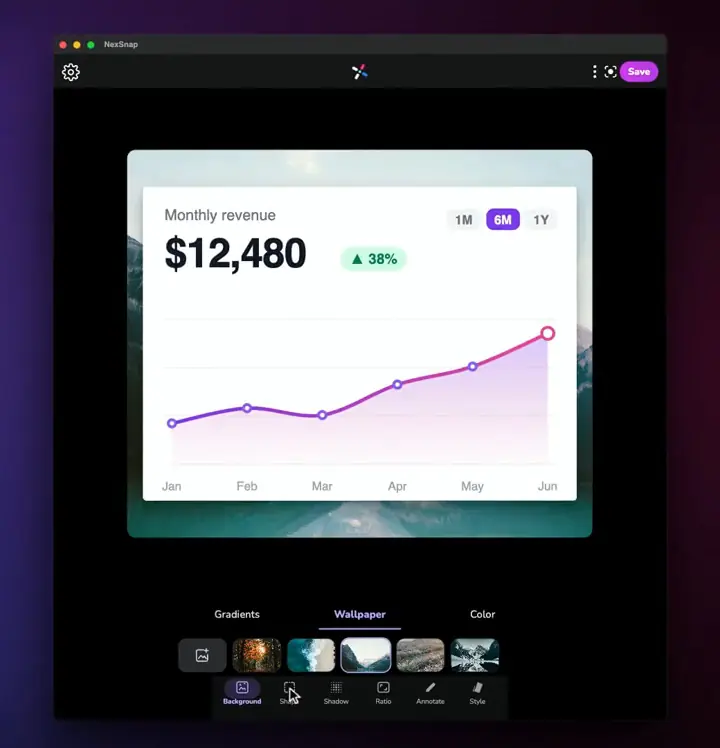
NexSnap editor on the Background tab, Wallpaper selected, with a monthly revenue chart over a mountain photo

Hugis

Hugis na sakto lang

Bilugan ang mga kanto, magdagdag ng padding at inset, at i-frame ang screenshot mo gamit ang may kulay na border. Nag-a-update ang canvas habang dina-drag mo ang mga slider.

  • Radius ng kanto
  • Padding
  • Inset
  • Kapal at kulay ng border
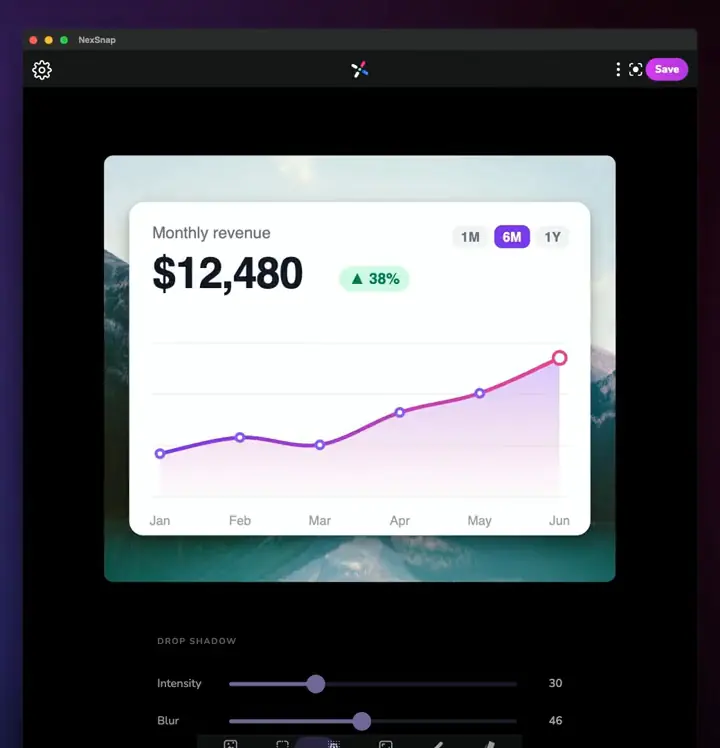
NexSnap editor showing drop shadow intensity at 30 and blur at 46 under a monthly revenue chart on a mountain photo

Anino

Lalim na kita sa feed

I-adjust ang tindi at blur ng anino para umangat ang screenshot mo mula sa background imbes na nakalapat lang.

  • Tindi
  • Blur
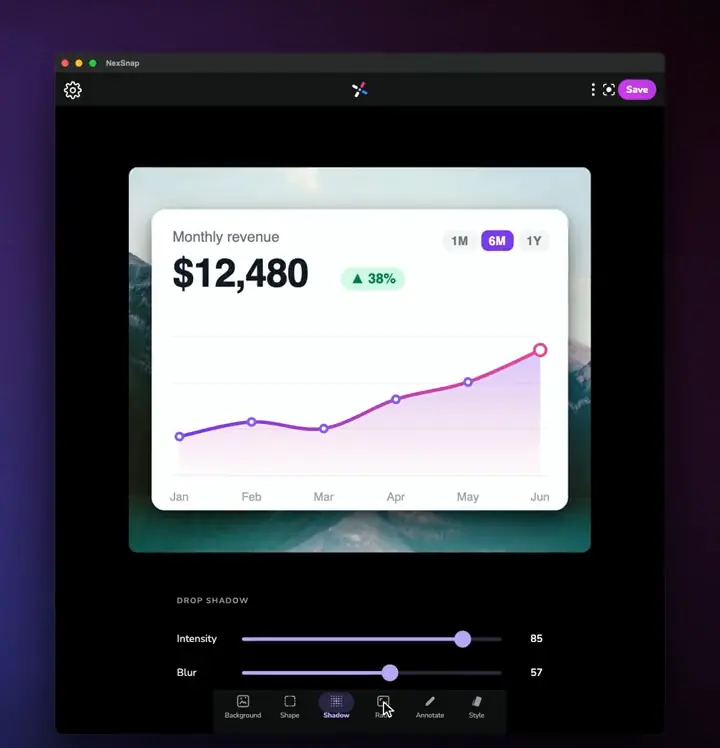
NexSnap editor on the Shadow tab, drop shadow intensity 85 and blur 57, with a monthly revenue chart over a mountain photo

Ratio

Tamang laki para sa bawat feed

I-resize ang canvas sa isang tap nang hindi kina-crop ang screenshot mo.

  • 1:1 at 4:5 · Instagram feed
  • 9:16 · Stories, Reels, TikTok
  • 16:9 · X, YouTube, slides
  • 4:3 at 3:4 · Docs at tablet
  • Auto · Orihinal na laki
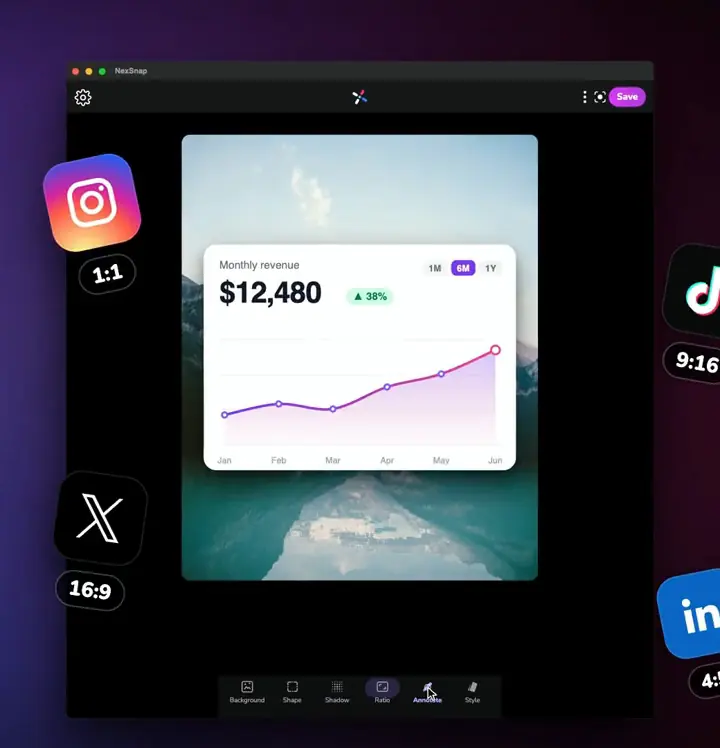
NexSnap editor on the Ratio tab, monthly revenue chart in a tall frame, with 1:1, 16:9, and 9:16 labels beside it

Anotasyon

Ituro ang mahalaga

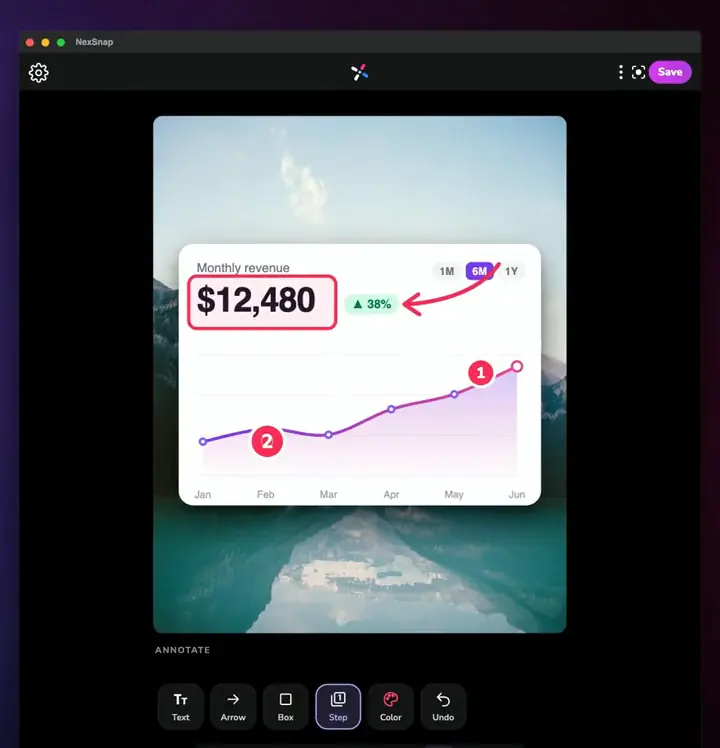
Magdagdag ng teksto, arrow, kahon at may numerong hakbang sa kulay na gusto mo, para ang screenshot mo na mismo ang magpaliwanag.

  • Teksto
  • Arrow
  • Kahon
  • May numerong hakbang
NexSnap editor on the Annotate tab: a box around $12,480, an arrow pointing at 38%, and numbered steps 1 and 2 on the revenue chart

Estilo

Tapos na look sa isang tap

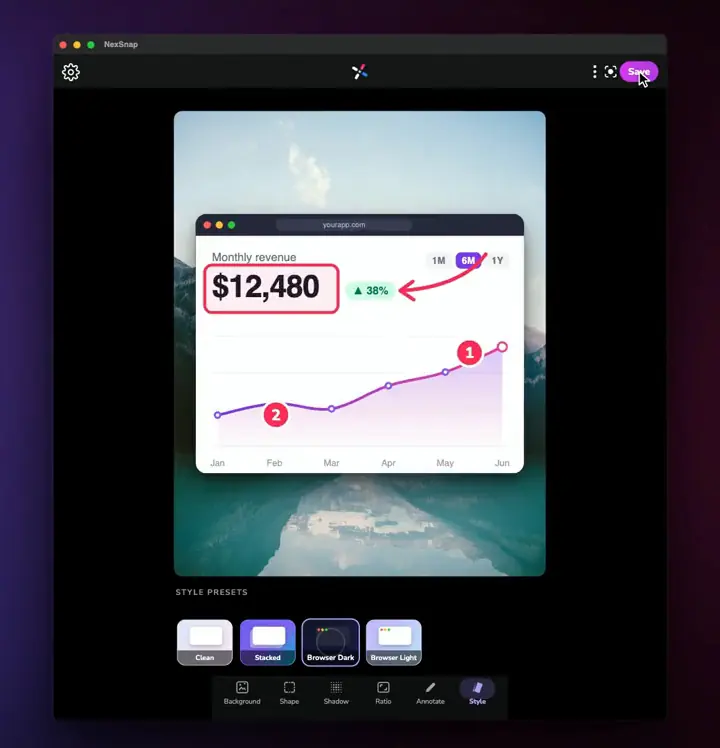
Binabalot ng mga preset ng estilo ang screenshot mo sa malinis na card, sa patong-patong na card, o sa browser window na estilong macOS na may traffic lights at URL bar.

  • Clean
  • Stacked
  • Browser Dark
  • Browser Light
NexSnap editor on the Style tab with Browser Dark selected, the revenue chart inside a yourapp.com window, plus a box, an arrow, and step numbers

Ginawa para sa

Para sa mga lugar kung saan ka nagse-share

Post man, deck o article, magsimula sa tamang canvas at tapusin sa ilang segundo.

4:5 · Instagram feed

Social posts

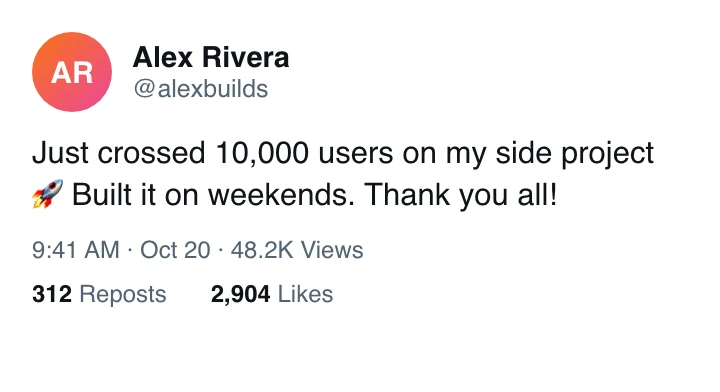
Mga post na handa sa feed at mukhang pinag-isipan, mula sa launch announcement hanggang milestone.

16:9 · Slides

Trabaho at presentasyon

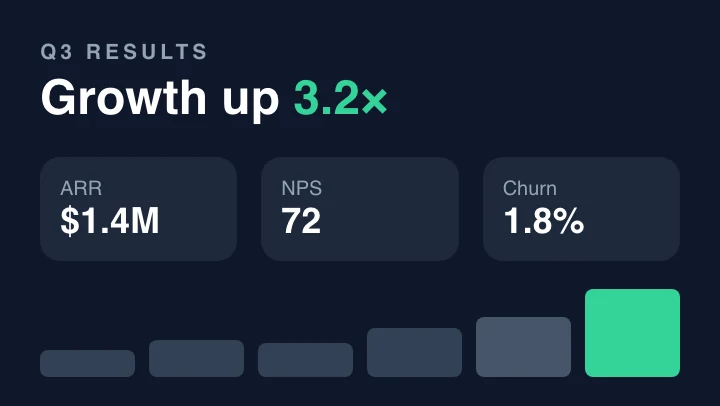
Malinis na visual para sa slides, docs, product update at status report.

16:9 · Header ng article

Blog at content

Pare-pareho at pulidong image para sa article, newsletter at tutorial.

Ilustratibo lang ang mga halimbawa, at kathang-isip ang data sa mga ito.

NexSnap para sa Mac

Mag-capture at mag-style nang hindi umaalis sa Mac mo

Mag-capture nang diretso sa editor, o i-drag dito ang kahit anong image. Pagkatapos, i-style, lagyan ng anotasyon at i-export sa iisang lugar.

  • Mag-capture ng bahagi ng screen
  • Mag-capture ng window
  • Mag-capture ng buong screen
  • Pumili ng kahit anong nakakonektang display
  • I-drag at i-drop ang mga image
I-download para sa Mac
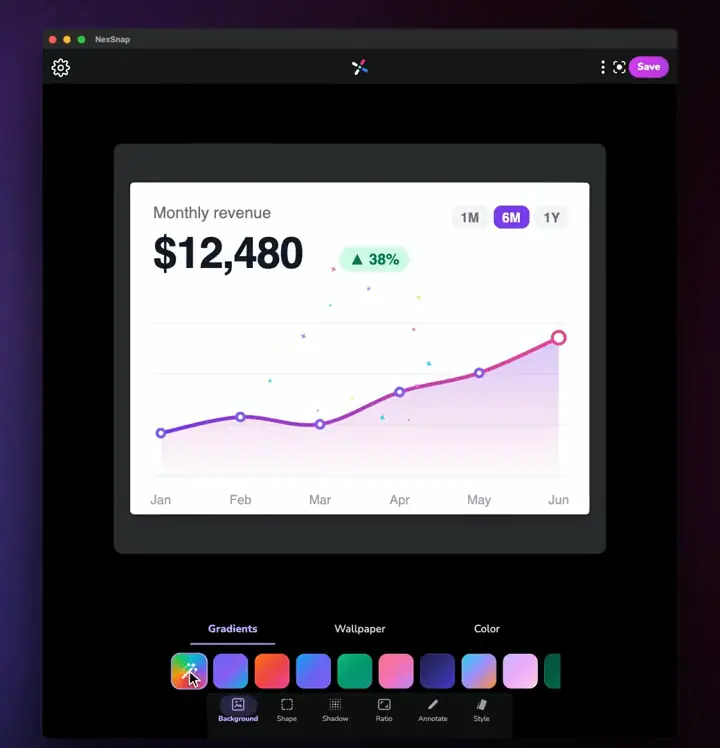
NexSnap editor on the Background tab, Gradients selected, with the monthly revenue chart on a white card

Kahit saan ka nagtatrabaho

Iisang editor sa bawat screen

Mag-style sa phone mo, tapusin sa Mac mo, o buksan ang web editor sa browser mo.

I-scan para i-install

iPhone, iPad & Mac

Isang App Store listing para sa lahat ng Apple device.

4.2 · 88 sa App Store

I-scan para i-install

Android

Mag-install mula sa Google Play sa phone mo.

100,000+

tao ang gumagamit ng NexSnap para magmukhang dinisenyo ang mga screenshot nila.

Presyo

Libreng simulan. Pro kapag handa ka na.

Libre ang lahat ng editing tool. Mag-upgrade sa Pro para matanggal ang watermark at magamit ang lahat ng pro.

Libre

Lahat ng kailangan mo para i-style ang isang screenshot.

  • Lahat ng tab ng editor: Background, Hugis, Anino, Ratio, Anotasyon at Estilo
  • I-export sa 4K
  • May maliit na NexSnap watermark ang mga export

NexSnap Pro

Pro

Para sa malinis na export na walang branding.

  • Walang watermark sa mga export mo
  • Lahat ng pro background, estilo at enhancement
  • Mga bagong feature sa paglabas ng mga ito

Mag-upgrade sa loob ng app. Nakadepende sa store at rehiyon mo ang mga plan at presyo, at makikita mo ang eksaktong presyo bago ka magbayad.

FAQ

Mga tanong, sinagot

May iba pa? Mag-email sa support at tutulungan ka namin.

Libre ba ang NexSnap?

Oo. Libreng i-download ang NexSnap, at libreng gamitin ang lahat ng editing tool. May maliit na NexSnap watermark ang mga libreng export. Tinatanggal ng NexSnap Pro ang watermark at kasama na ang lahat ng pro background, estilo at enhancement.

Anong mga platform ang sinusuportahan ng NexSnap?

iPhone, iPad at Mac sa pamamagitan ng App Store, Android sa pamamagitan ng Google Play, at ang web editor sa app.nexsnap.app, na bumubukas sa browser mo.

Anong resolution ang mga export?

Nag-e-export ang NexSnap ng mga PNG image sa 4K. I-save ang mga ito sa Photos o Files, o i-share nang diretso mula sa app.

Kaya bang mag-screenshot ng NexSnap?

Sa Mac, oo: mag-capture ng bahagi ng screen, isang window o ang buong screen, sa kahit anong nakakonektang display. Sa bawat platform, puwede kang mag-import mula sa Photos o Files, at sa desktop at web, puwede kang mag-drag and drop ng image papunta sa editor.

Ina-upload ba ng demo sa page na ito ang image ko?

Hindi. Binabasa ng demo ang image mo sa browser mo at hindi ito kailanman ina-upload. I-reload ang page at mawawala na ito.

Paano ko kakanselahin ang NexSnap Pro?

Kung nag-subscribe ka sa App Store, i-manage ito sa mga subscription ng Apple ID mo. Kung nag-subscribe ka sa Google Play, i-manage ito sa mga subscription mo sa Google Play. Para sa iba pang purchase, mag-email sa support at tutulungan ka namin.

Anong mga wika ang sinusuportahan ng NexSnap?

Available ang app sa 35 wika, na may light, dark at system na tema. Available ang website na ito sa 40 wika.

Gawing mukhang dinisenyo ang susunod mong screenshot.

Libreng simulan sa iPhone, iPad, Mac, Android at web.