
Screenshot-Editor für iPhone, iPad, Mac, Android und Web

Gib jedem Screenshot den Designer-Look.

Screenshot reinziehen, Hintergrund wählen, Ecken abrunden, Schatten und Anmerkungen hinzufügen, in 4K exportieren. Auf iPhone, iPad, Mac, Android und im Web.

Laden im App StoreJetzt bei Google Play

Kostenlos starten · 100.000+ Nutzer

Verfügbar füriPhoneiPadMacAndroidWeb-Editor

Probier es gleich hier aus

Zum kompletten Editor

Dein Bild bleibt in deinem Browser. Diese Demo lädt es nie hoch.

Vorher → nachher

Derselbe Screenshot. Ein besserer erster Eindruck.

Ein schlichter Screenshot geht im Feed unter. Ein Hintergrund, abgerundete Ecken und echte Tiefe lassen Leute innehalten und hinsehen.

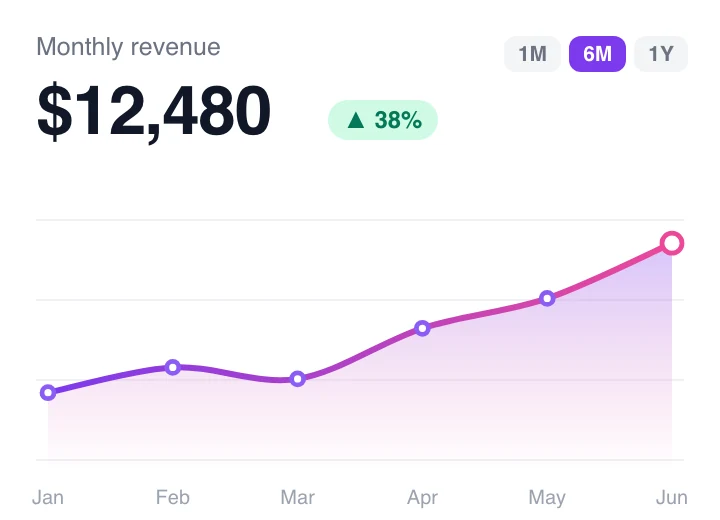
Plain monthly revenue chart showing $12,480, up 38%, from January to June, before styling (fictional data)
The same monthly revenue chart on an orange and pink gradient, with rounded corners and a shadow (fictional data)
VorherNachher

Zieh am Regler oder nutze die Pfeiltasten zum Vergleichen. Die Beispieldaten sind fiktiv.

Der Editor

Sechs Tabs. Jeder Look, den du brauchst.

Jeder Tab in NexSnap erledigt eine Aufgabe richtig gut, und jede Änderung siehst du sofort live.

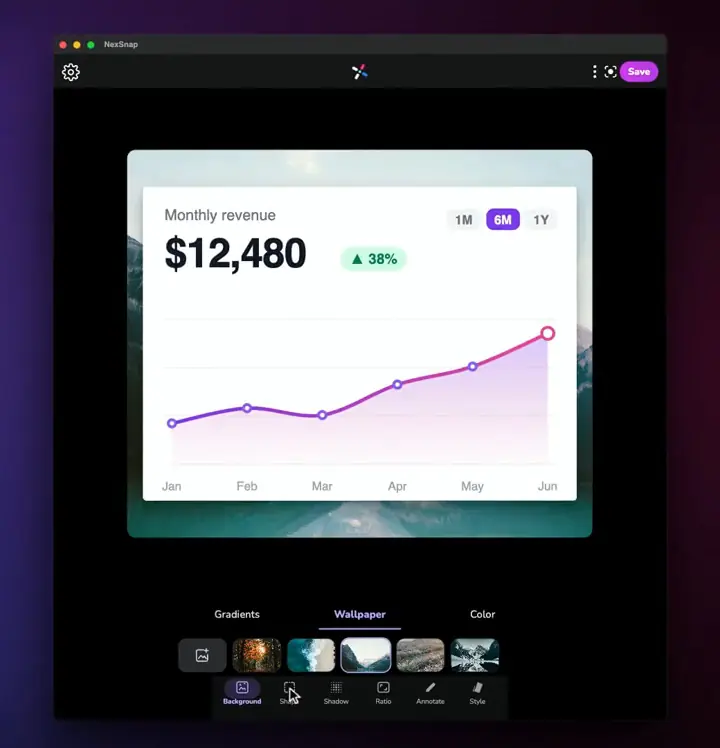
Hintergrund

Hintergründe, die ins Auge springen

Wähle einen von 12 kuratierten Verläufen, lass „Automatisch“ einen aus den Farben deines Screenshots erzeugen oder nimm ein Hintergrundfoto oder eine Volltonfarbe.

  • 12 Verläufe
  • Automatisch aus deinen Farben
  • Foto-Hintergründe
  • Volltonfarben
NexSnap editor on the Background tab, Wallpaper selected, with a monthly revenue chart over a mountain photo

Form

Genau die richtige Form

Runde die Ecken ab, füge Innenabstand und Einzug hinzu und setz deinen Screenshot in einen farbigen Rahmen. Die Regler aktualisieren die Leinwand, während du ziehst.

  • Eckenradius
  • Innenabstand
  • Einzug
  • Rahmenbreite und Randfarbe
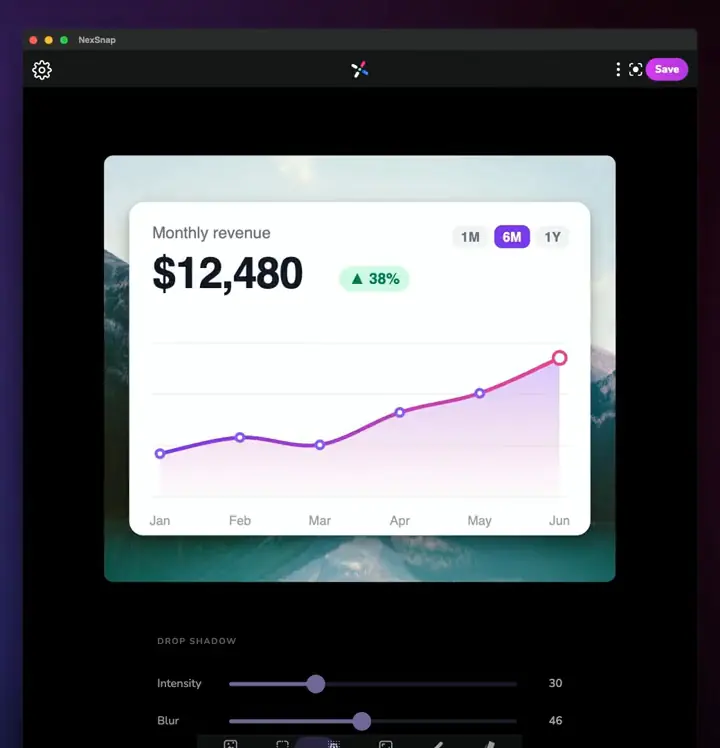
NexSnap editor showing drop shadow intensity at 30 and blur at 46 under a monthly revenue chart on a mountain photo

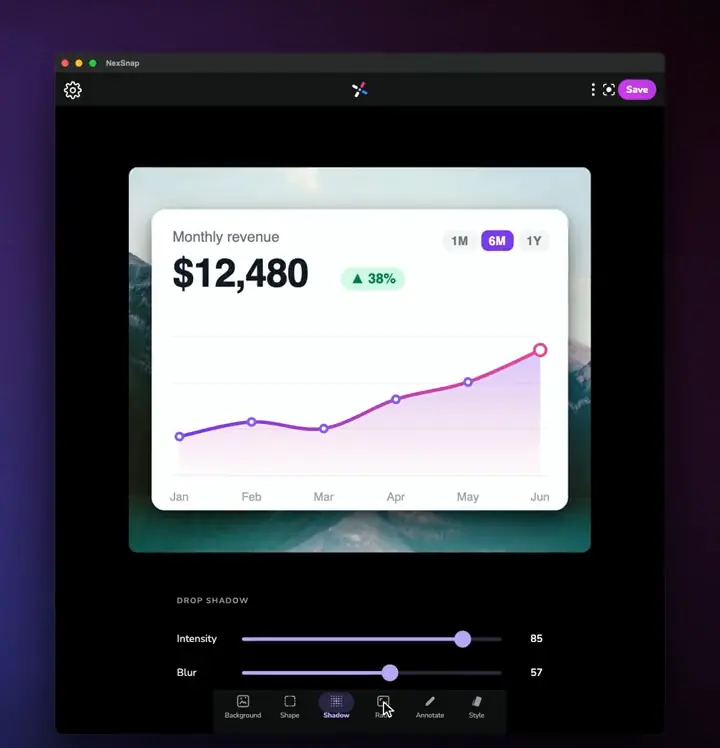
Schatten

Tiefe, die im Feed wirkt

Stell Intensität und Unschärfe des Schattens genau ein, damit sich dein Screenshot vom Hintergrund abhebt, statt flach darauf zu liegen.

  • Intensität
  • Unschärfe
NexSnap editor on the Shadow tab, drop shadow intensity 85 and blur 57, with a monthly revenue chart over a mountain photo

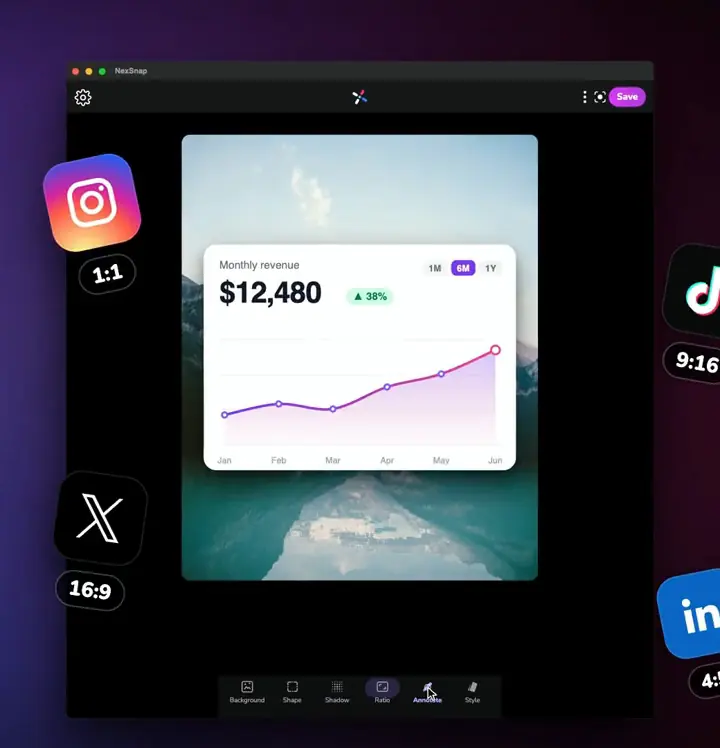
Verhältnis

Die richtige Größe für jeden Feed

Ändere die Größe der Leinwand mit einem Tipp, ohne deinen Screenshot zuzuschneiden.

  • 1:1 und 4:5 · Instagram-Feed
  • 9:16 · Stories, Reels, TikTok
  • 16:9 · X, YouTube, Folien
  • 4:3 und 3:4 · Dokumente und Tablets
  • Automatisch · Originalgröße
NexSnap editor on the Ratio tab, monthly revenue chart in a tall frame, with 1:1, 16:9, and 9:16 labels beside it

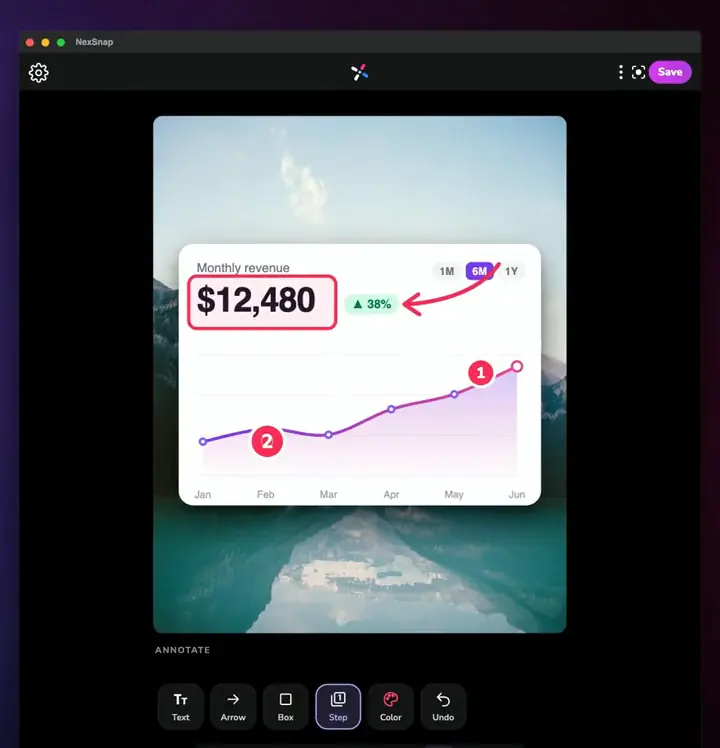
Anmerken

Zeig, worauf es ankommt

Füge Beschriftungen, Pfeile, Rechtecke und nummerierte Schritte in deiner Wunschfarbe hinzu, damit dein Screenshot sich selbst erklärt.

  • Beschriftungen
  • Pfeile
  • Rechtecke
  • Nummerierte Schritte
NexSnap editor on the Annotate tab: a box around $12,480, an arrow pointing at 38%, and numbered steps 1 and 2 on the revenue chart

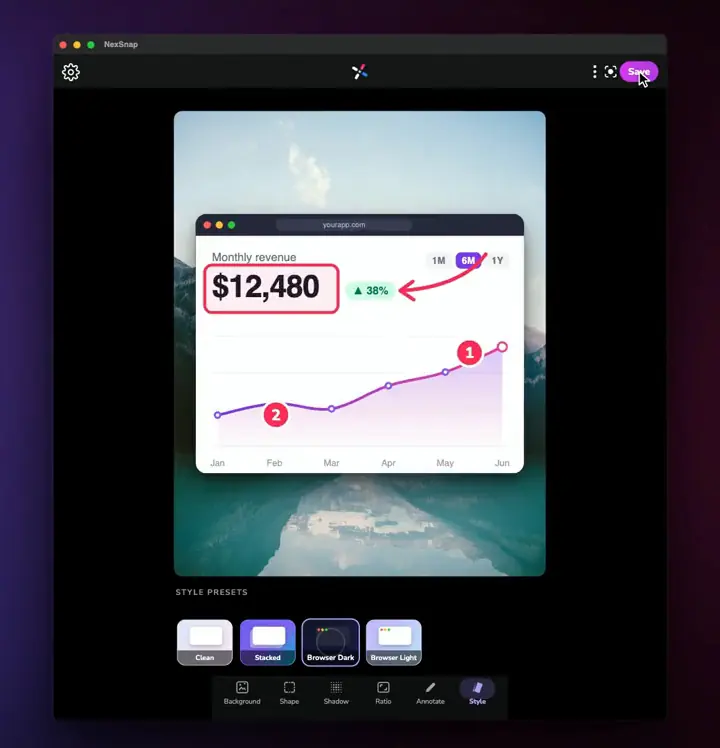
Stil

Fertiger Look mit einem Tipp

Stilvorlagen setzen deinen Screenshot auf eine schlichte Karte, in einen Stapel aus Karten oder in ein Browserfenster im macOS-Stil mit Ampel-Buttons und Adressleiste.

  • Sauber
  • Gestapelt
  • Browser dunkel
  • Browser hell
NexSnap editor on the Style tab with Browser Dark selected, the revenue chart inside a yourapp.com window, plus a box, an arrow, and step numbers

Gemacht für

Gemacht für überall, wo du teilst

Ob Post, Präsentation oder Artikel: Starte mit der passenden Leinwand und sei in Sekunden fertig.

4:5 · Instagram-Feed

Social-Media-Beiträge

Feed-taugliche Beiträge, die durchdacht aussehen, von Launch-Ankündigungen bis zu Meilensteinen.

16:9 · Folien

Arbeit und Präsentationen

Klare Visuals für Folien, Dokumente, Produkt-Updates und Statusberichte.

16:9 · Artikel-Header

Blogs und Content

Einheitliche, polierte Bilder für Artikel, Newsletter und Tutorials.

Die Beispiele sind illustrativ, und die Daten darin sind fiktiv.

NexSnap für Mac

Aufnehmen und gestalten, ohne deinen Mac zu verlassen

Nimm direkt in den Editor auf oder zieh ein beliebiges Bild hinein. Dann gestalten, anmerken und exportieren, alles an einem Ort.

  • Bereich aufnehmen
  • Fenster aufnehmen
  • Ganzen Bildschirm aufnehmen
  • Beliebigen angeschlossenen Bildschirm wählen
  • Bilder per Drag & Drop
Für Mac laden
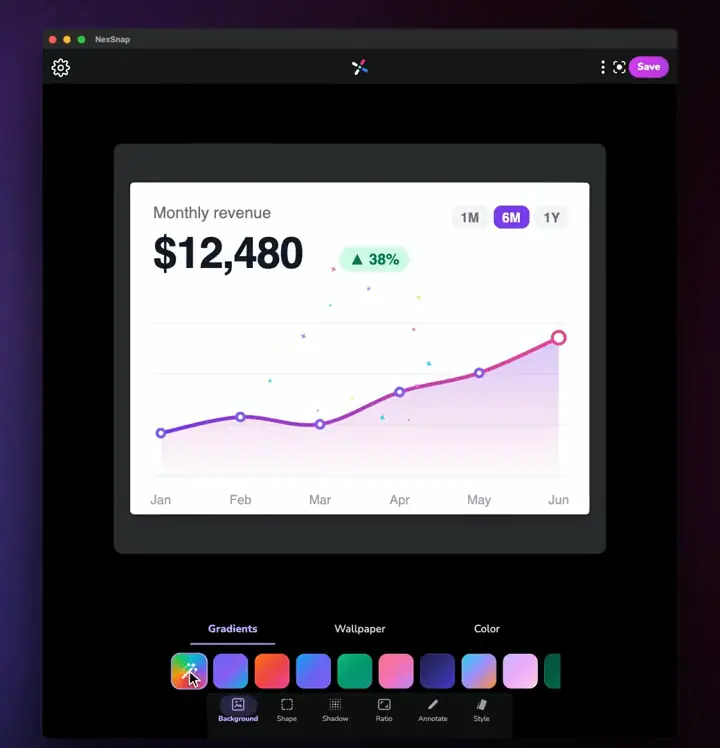
NexSnap editor on the Background tab, Gradients selected, with the monthly revenue chart on a white card

Überall, wo du arbeitest

Ein Editor auf jedem Bildschirm

Scanne einen Code mit dem Handy, oder tippe auf eine Plattform für den Store.

Scannen zum Installieren

iPhone, iPad & Mac

Ein App-Store-Eintrag für alle Apple-Geräte.

4.2 · 88 im App Store

Scannen zum Installieren

Android

Aus dem Google Play Store auf dem Handy installieren.

100.000+

Menschen nutzen NexSnap, um ihren Screenshots den Designer-Look zu geben.

Preise

Kostenlos starten. Pro, wenn du so weit bist.

Alle Bearbeitungswerkzeuge sind kostenlos. Mit Pro entfernst du das Wasserzeichen und schaltest alles frei.

Kostenlos

Alles, was du brauchst, um einen Screenshot zu gestalten.

  • Alle Editor-Tabs: Hintergrund, Form, Schatten, Verhältnis, Anmerken und Stil
  • Export in 4K
  • Exporte enthalten ein kleines NexSnap-Wasserzeichen

NexSnap Pro

Pro

Für saubere Exporte ohne Branding.

  • Kein Wasserzeichen auf deinen Exporten
  • Alle Pro-Hintergründe, -Stile und -Verbesserungen
  • Neue Funktionen, sobald sie erscheinen

Upgrade direkt in der App. Tarife und Preise hängen von deinem Store und deiner Region ab, und du siehst den genauen Preis, bevor du bezahlst.

FAQ

Fragen und Antworten

Noch etwas offen? Schreib dem Support eine E-Mail, wir helfen dir.

Ist NexSnap kostenlos?

Ja. NexSnap ist kostenlos zum Herunterladen, und alle Bearbeitungswerkzeuge sind kostenlos nutzbar. Kostenlose Exporte enthalten ein kleines NexSnap-Wasserzeichen. NexSnap Pro entfernt das Wasserzeichen und schaltet alle Pro-Hintergründe, -Stile und -Verbesserungen frei.

Welche Plattformen unterstützt NexSnap?

iPhone, iPad und Mac über den App Store, Android über Google Play, dazu der Web-Editor unter app.nexsnap.app, der sich in deinem Browser öffnet.

In welcher Auflösung wird exportiert?

NexSnap exportiert PNG-Bilder in 4K. Speichere sie in Fotos oder Dateien oder teile sie direkt aus der App.

Kann NexSnap Screenshots aufnehmen?

Auf dem Mac ja: Nimm einen Bereich, ein Fenster oder den ganzen Bildschirm auf, auf jedem angeschlossenen Bildschirm. Auf allen Plattformen kannst du aus Fotos oder Dateien importieren, und auf dem Desktop und im Web kannst du ein Bild per Drag & Drop in den Editor ziehen.

Lädt die Demo auf dieser Seite mein Bild hoch?

Nein. Die Demo liest dein Bild in deinem Browser und lädt es nie hoch. Lade die Seite neu, und es ist weg.

Wie kündige ich NexSnap Pro?

Wenn du über den App Store abonniert hast, verwaltest du das Abo in den Abonnements deiner Apple-ID. Wenn du über Google Play abonniert hast, verwaltest du es in deinen Abos bei Google Play. Bei allen anderen Käufen schreib dem Support eine E-Mail, wir helfen dir.

Welche Sprachen unterstützt NexSnap?

Die App gibt es in 35 Sprachen, mit hellem, dunklem und System-Design. Diese Website gibt es in 40 Sprachen.

Gib deinem nächsten Screenshot den Designer-Look.

Kostenlos starten auf iPhone, iPad, Mac, Android und im Web.