La mise en forme, après la capture

Un éditeur de captures qui leur donne une finition soignée

Déposez une capture, ajoutez un fond, des coins arrondis, une ombre et des annotations (texte, flèches, cadres, étapes numérotées), choisissez un format et exportez un PNG 4K. Tous les outils sont gratuits ; l’export gratuit porte un filigrane, et Pro le retire.

L'éditeur

Six onglets. Tous les looks qu'il vous faut.

Chaque onglet de NexSnap fait une seule chose, et la fait bien, et chaque modification s'affiche en direct.

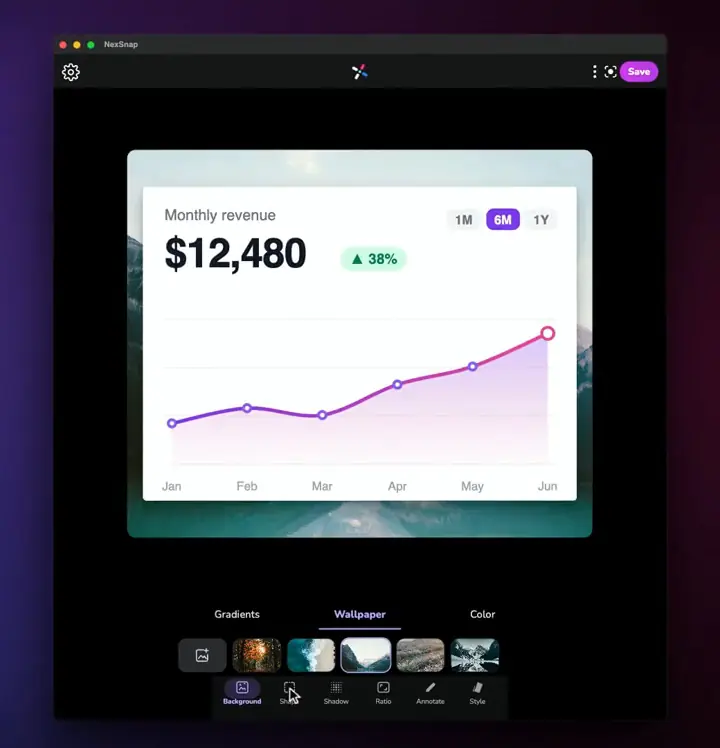
Fond

Des fonds qui la font ressortir

Choisissez parmi 12 dégradés sélectionnés, laissez Automatique en créer un à partir des couleurs de votre capture, ou optez pour une photo de fond ou une couleur unie.

  • 12 dégradés
  • Automatique selon vos couleurs
  • Photos de fond
  • Couleurs unies
NexSnap editor on the Background tab, Wallpaper selected, with a monthly revenue chart over a mountain photo

Forme

La forme parfaite

Arrondissez les coins, ajoutez de la marge et de l'incrustation, et encadrez votre capture d'une bordure colorée. Les curseurs mettent à jour le canevas pendant que vous les faites glisser.

  • Rayon des coins
  • Marge
  • Incrustation
  • Épaisseur et couleur de la bordure
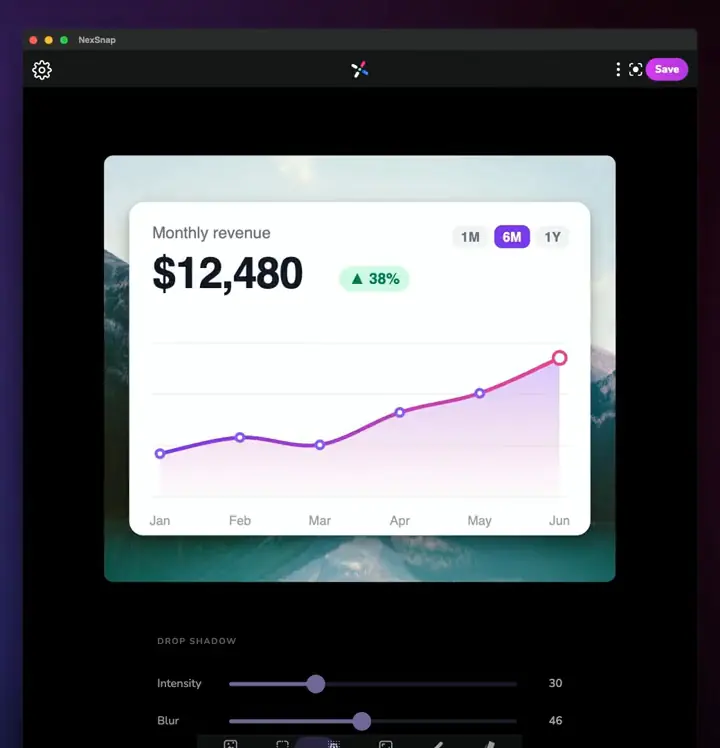
NexSnap editor showing drop shadow intensity at 30 and blur at 46 under a monthly revenue chart on a mountain photo

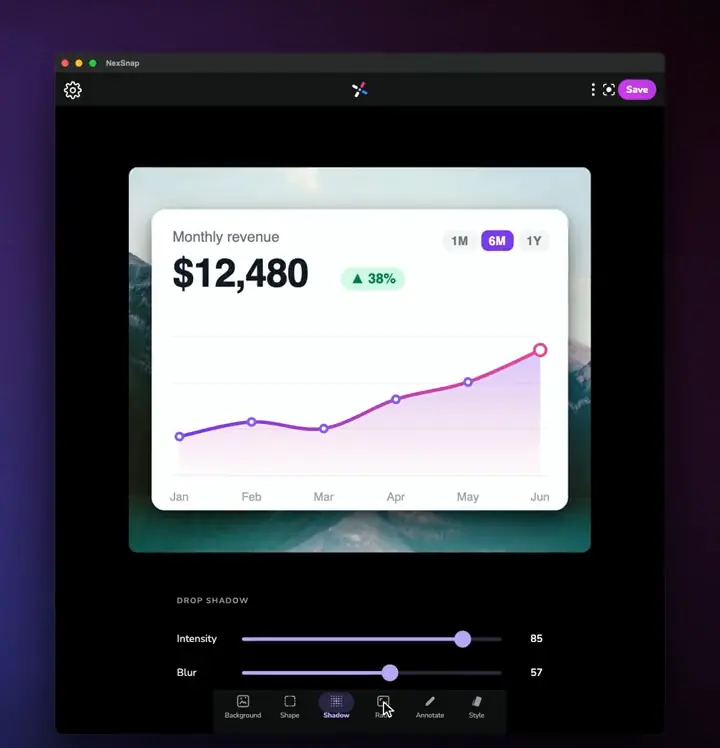
Ombre

Une profondeur qui ressort dans le fil

Réglez l'intensité et le flou de l'ombre pour que votre capture se détache du fond au lieu de rester à plat.

  • Intensité
  • Flou
NexSnap editor on the Shadow tab, drop shadow intensity 85 and blur 57, with a monthly revenue chart over a mountain photo

Format

La bonne taille pour chaque fil

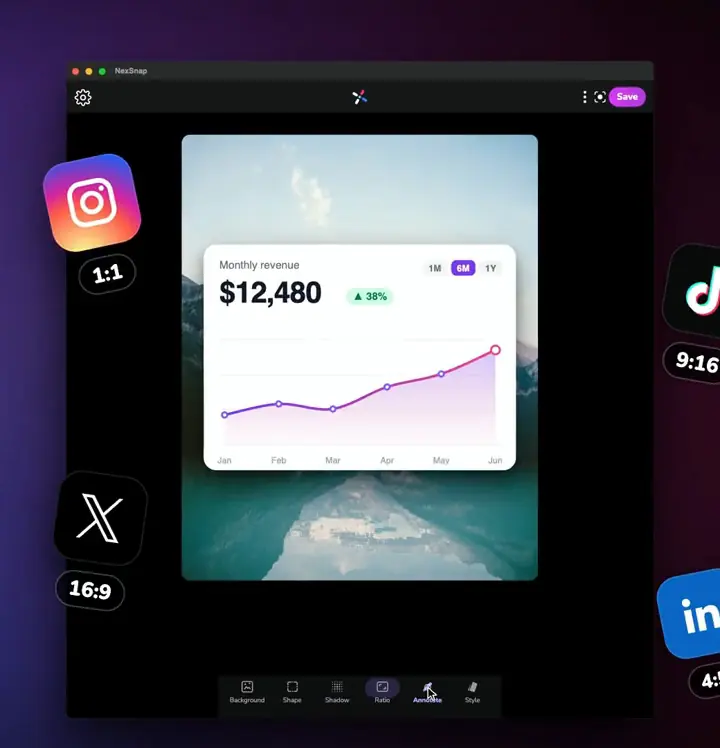
Redimensionnez le canevas d'un seul geste, sans recadrer votre capture.

  • 1:1 et 4:5 · Fil Instagram
  • 9:16 · Stories, Reels, TikTok
  • 16:9 · X, YouTube, présentations
  • 4:3 et 3:4 · Documents et tablettes
  • Automatique · Taille d'origine
NexSnap editor on the Ratio tab, monthly revenue chart in a tall frame, with 1:1, 16:9, and 9:16 labels beside it

Annoter

Montrez ce qui compte

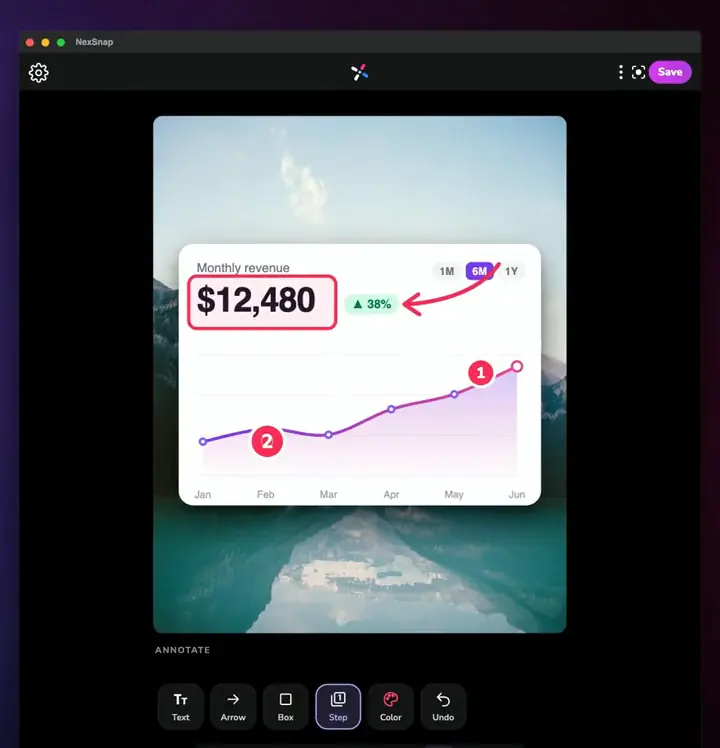
Ajoutez du texte, des flèches, des boîtes et des étapes numérotées dans la couleur de votre choix, pour que votre capture parle d'elle-même.

  • Texte
  • Flèches
  • Boîtes
  • Étapes numérotées
NexSnap editor on the Annotate tab: a box around $12,480, an arrow pointing at 38%, and numbered steps 1 and 2 on the revenue chart

Apparence

Un rendu fini en un seul geste

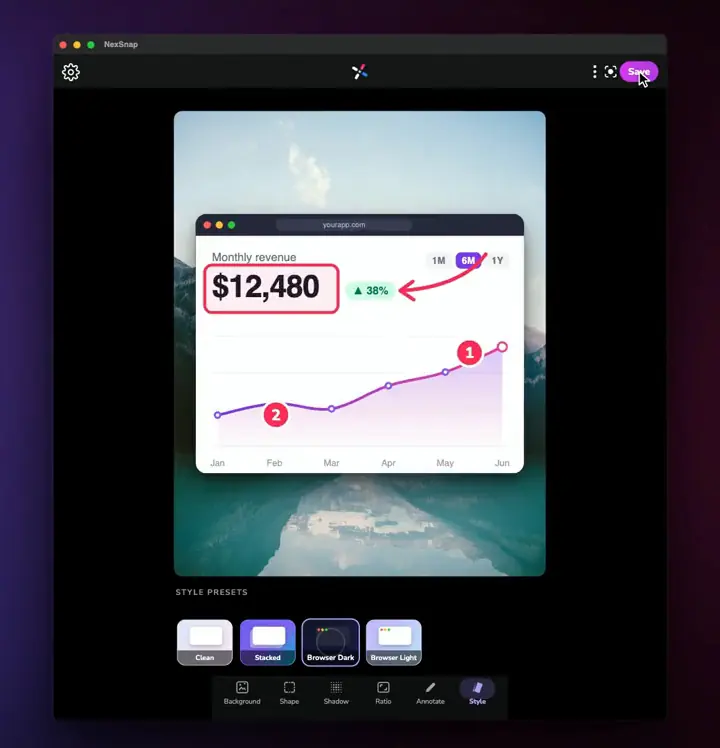
Les préréglages d'apparence placent votre capture dans une carte épurée, une pile de cartes superposées ou une fenêtre de navigateur façon macOS, avec ses trois pastilles colorées et sa barre d'URL.

  • Épuré
  • Empilé
  • Navigateur sombre
  • Navigateur clair
NexSnap editor on the Style tab with Browser Dark selected, the revenue chart inside a yourapp.com window, plus a box, an arrow, and step numbers

Étape par étape

Un flux d’édition courant.

  1. Importez ou capturez une image.
  2. Arrière-plan : dégradé, fond d’écran, aplat ou Auto à partir des couleurs de la capture.
  3. Forme et Ombre : rayon des coins, marge, intensité de l’ombre.
  4. Format : 1:1, 9:16, 4:5 ou Auto.
  5. Annotez si besoin, appliquez un style et exportez un PNG 4K.

Partout où vous travaillez

Un seul éditeur sur tous vos écrans

Scannez un code avec votre téléphone, ou touchez une plateforme pour ouvrir sa boutique.

Scannez pour installer

iPhone, iPad et Mac

Une seule fiche App Store pour tous les appareils Apple.

4.2 · 88 sur l’App Store

Scannez pour installer

Android

Installez depuis Google Play sur votre téléphone.

Tarifs

Gratuit pour commencer. Pro quand vous le souhaitez.

Tous les outils d'édition sont gratuits. Passez à Pro pour supprimer le filigrane et tout débloquer.

Gratuit

Tout ce qu'il faut pour mettre en forme une capture.

  • Tous les onglets de l'éditeur : Fond, Forme, Ombre, Format, Annoter et Apparence
  • Export en 4K
  • Les exports incluent un petit filigrane NexSnap

NexSnap Pro

Pro

Pour des exports nets, sans marque.

  • Aucun filigrane sur vos exports
  • Tous les fonds, styles et améliorations Pro
  • Les nouvelles fonctionnalités dès leur sortie

Passez à Pro depuis l'app. Les formules et les prix dépendent de votre boutique d'applications et de votre région, et vous voyez le prix exact avant de payer.

Questions fréquentes

NexSnap est-il un éditeur de captures gratuit ?

Oui. Tous les outils d’édition sont gratuits. L’export gratuit porte le filigrane NexSnap ; NexSnap Pro le retire et ouvre les fonds et styles pro.

Puis-je modifier des captures en ligne ?

Oui. Ouvrez l’éditeur web sur app.nexsnap.app et glissez une capture sur la zone de travail.

Puis-je annoter les captures ?

Oui. L’onglet Annoter comprend du texte, des flèches, des cadres et des étapes numérotées, dans la couleur choisie.

Quels formats d’export ?

NexSnap exporte des images PNG en 4K vers Photos, Fichiers ou la feuille de partage.

Est-ce que cela fonctionne sous Windows ?

Il n’y a pas d’app de bureau Windows. Utilisez l’éditeur web sur app.nexsnap.app depuis un navigateur sous Windows. NexSnap est sur iPhone, iPad, Mac, Android et le web.

Captures iPhone · Guides du blog · Accueil