Gestalten nach der Aufnahme

Ein Screenshot-Editor, der Aufnahmen gestaltet aussehen lässt

Zieh einen Screenshot hinein, setz Hintergrund, abgerundete Ecken, Schatten und Anmerkungen (Text, Pfeile, Kästen, nummerierte Schritte), wähl ein Seitenverhältnis und exportiere ein PNG in 4K. Jedes Werkzeug ist kostenlos; kostenlose Exporte tragen ein Wasserzeichen, Pro entfernt es.

Der Editor

Sechs Tabs. Jeder Look, den du brauchst.

Jeder Tab in NexSnap erledigt eine Aufgabe richtig gut, und jede Änderung siehst du sofort live.

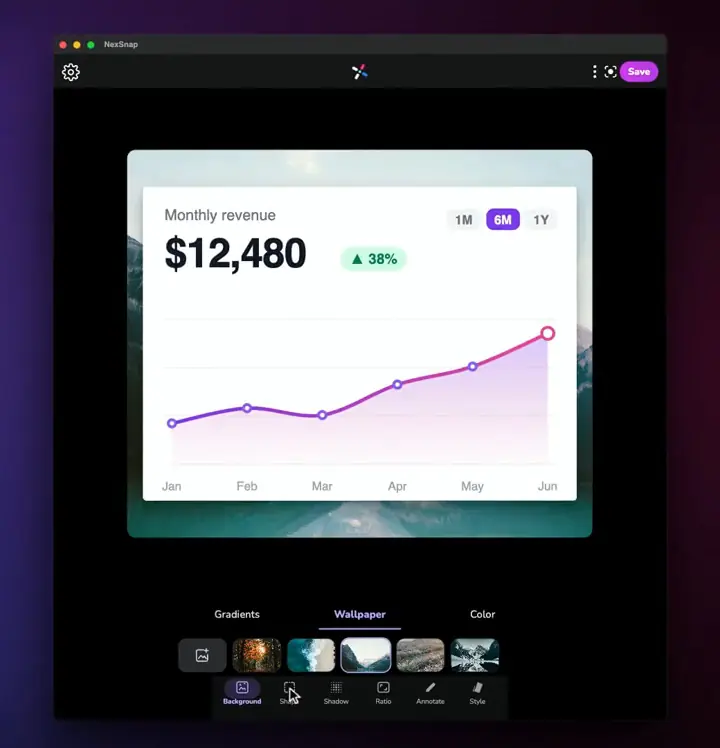
Hintergrund

Hintergründe, die ins Auge springen

Wähle einen von 12 kuratierten Verläufen, lass „Automatisch“ einen aus den Farben deines Screenshots erzeugen oder nimm ein Hintergrundfoto oder eine Volltonfarbe.

  • 12 Verläufe
  • Automatisch aus deinen Farben
  • Foto-Hintergründe
  • Volltonfarben
NexSnap editor on the Background tab, Wallpaper selected, with a monthly revenue chart over a mountain photo

Form

Genau die richtige Form

Runde die Ecken ab, füge Innenabstand und Einzug hinzu und setz deinen Screenshot in einen farbigen Rahmen. Die Regler aktualisieren die Leinwand, während du ziehst.

  • Eckenradius
  • Innenabstand
  • Einzug
  • Rahmenbreite und Randfarbe
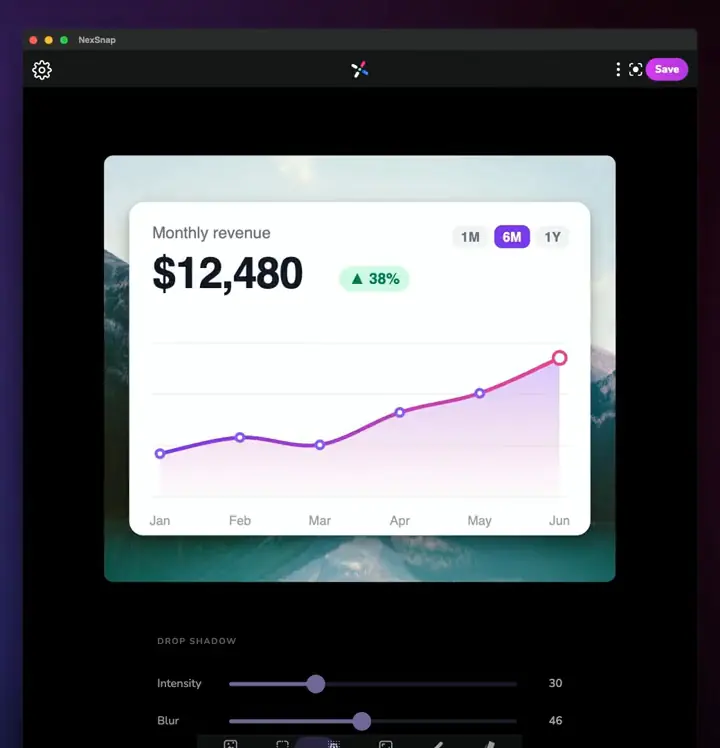
NexSnap editor showing drop shadow intensity at 30 and blur at 46 under a monthly revenue chart on a mountain photo

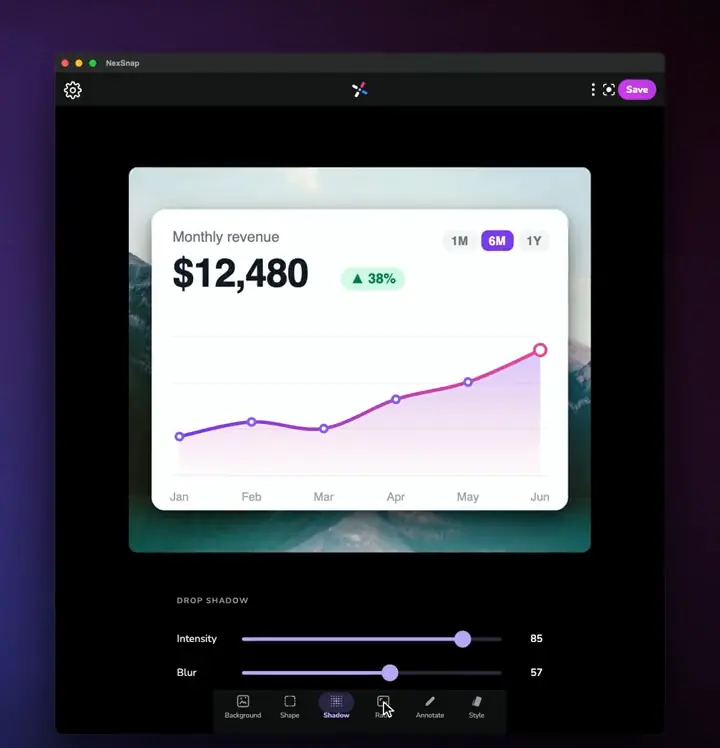
Schatten

Tiefe, die im Feed wirkt

Stell Intensität und Unschärfe des Schattens genau ein, damit sich dein Screenshot vom Hintergrund abhebt, statt flach darauf zu liegen.

  • Intensität
  • Unschärfe
NexSnap editor on the Shadow tab, drop shadow intensity 85 and blur 57, with a monthly revenue chart over a mountain photo

Verhältnis

Die richtige Größe für jeden Feed

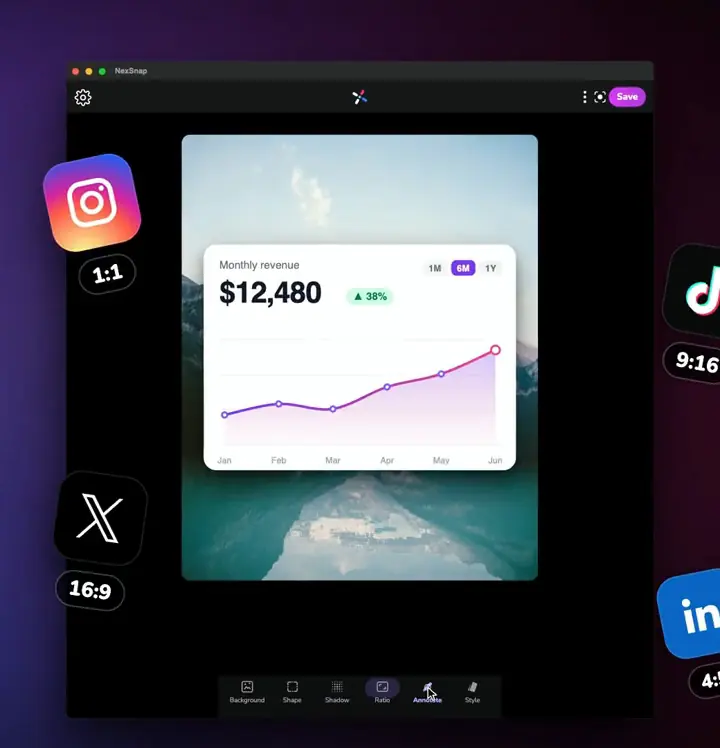
Ändere die Größe der Leinwand mit einem Tipp, ohne deinen Screenshot zuzuschneiden.

  • 1:1 und 4:5 · Instagram-Feed
  • 9:16 · Stories, Reels, TikTok
  • 16:9 · X, YouTube, Folien
  • 4:3 und 3:4 · Dokumente und Tablets
  • Automatisch · Originalgröße
NexSnap editor on the Ratio tab, monthly revenue chart in a tall frame, with 1:1, 16:9, and 9:16 labels beside it

Anmerken

Zeig, worauf es ankommt

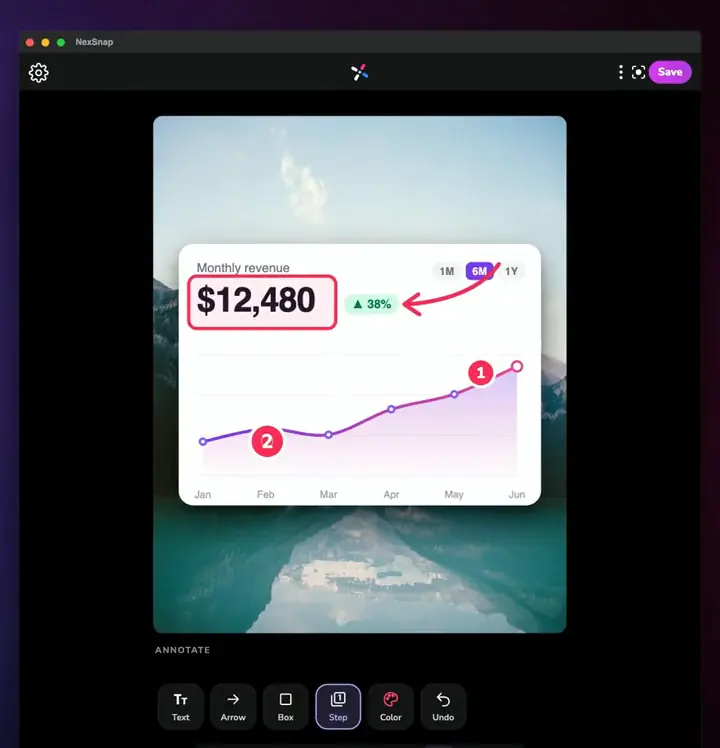
Füge Beschriftungen, Pfeile, Rechtecke und nummerierte Schritte in deiner Wunschfarbe hinzu, damit dein Screenshot sich selbst erklärt.

  • Beschriftungen
  • Pfeile
  • Rechtecke
  • Nummerierte Schritte
NexSnap editor on the Annotate tab: a box around $12,480, an arrow pointing at 38%, and numbered steps 1 and 2 on the revenue chart

Stil

Fertiger Look mit einem Tipp

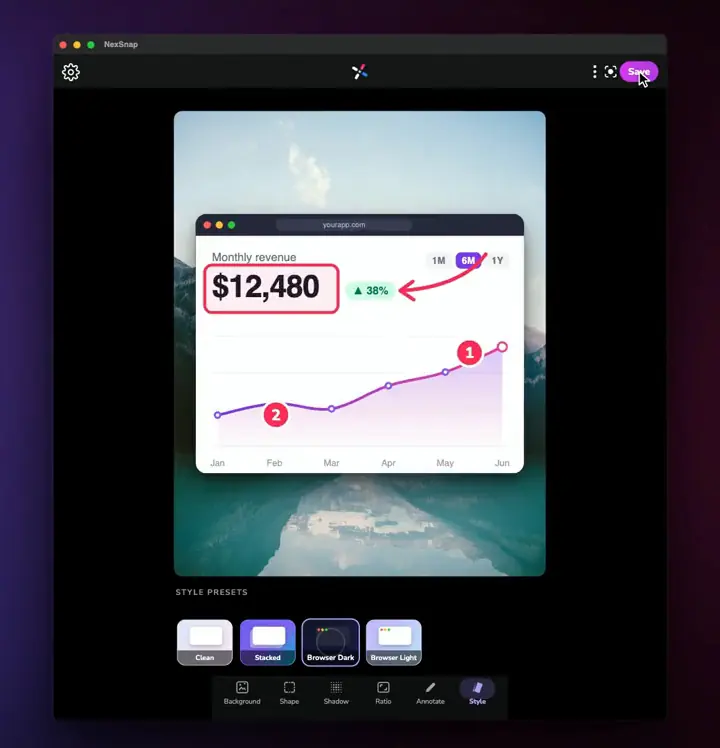
Stilvorlagen setzen deinen Screenshot auf eine schlichte Karte, in einen Stapel aus Karten oder in ein Browserfenster im macOS-Stil mit Ampel-Buttons und Adressleiste.

  • Sauber
  • Gestapelt
  • Browser dunkel
  • Browser hell
NexSnap editor on the Style tab with Browser Dark selected, the revenue chart inside a yourapp.com window, plus a box, an arrow, and step numbers

Schritt für Schritt

Ein typischer Ablauf.

  1. Importiere oder nimm einen Screenshot auf.
  2. Hintergrund: Verlauf, Bild, Vollfarbe oder Auto aus den Farben des Screenshots.
  3. Form und Schatten: Eckenradius, Abstand, Schattenstärke.
  4. Verhältnis: 1:1, 9:16, 4:5 oder Auto.
  5. Markiere bei Bedarf, wähl einen Stil und exportiere ein PNG in 4K.

Überall, wo du arbeitest

Ein Editor auf jedem Bildschirm

Scanne einen Code mit dem Handy, oder tippe auf eine Plattform für den Store.

Scannen zum Installieren

iPhone, iPad & Mac

Ein App-Store-Eintrag für alle Apple-Geräte.

4.2 · 88 im App Store

Scannen zum Installieren

Android

Aus dem Google Play Store auf dem Handy installieren.

Preise

Kostenlos starten. Pro, wenn du so weit bist.

Alle Bearbeitungswerkzeuge sind kostenlos. Mit Pro entfernst du das Wasserzeichen und schaltest alles frei.

Kostenlos

Alles, was du brauchst, um einen Screenshot zu gestalten.

  • Alle Editor-Tabs: Hintergrund, Form, Schatten, Verhältnis, Anmerken und Stil
  • Export in 4K
  • Exporte enthalten ein kleines NexSnap-Wasserzeichen

NexSnap Pro

Pro

Für saubere Exporte ohne Branding.

  • Kein Wasserzeichen auf deinen Exporten
  • Alle Pro-Hintergründe, -Stile und -Verbesserungen
  • Neue Funktionen, sobald sie erscheinen

Upgrade direkt in der App. Tarife und Preise hängen von deinem Store und deiner Region ab, und du siehst den genauen Preis, bevor du bezahlst.

Häufige Fragen

Ist NexSnap ein kostenloser Screenshot-Editor?

Ja. Jedes Bearbeitungswerkzeug ist kostenlos. Kostenlose Exporte tragen ein NexSnap-Wasserzeichen; NexSnap Pro entfernt es und schaltet Pro-Hintergründe und Stile frei.

Kann ich Screenshots online bearbeiten?

Ja. Öffne den Web-Editor unter app.nexsnap.app und zieh einen Screenshot auf die Fläche.

Kann ich Screenshots markieren?

Ja. Der Tab Anmerken enthält Text, Pfeile, Kästen und nummerierte Schritte in der Farbe, die du wählst.

Welche Exportformate gibt es?

NexSnap exportiert PNG-Bilder in 4K nach Fotos, Dateien oder in die Teilen-Ansicht.

Läuft es unter Windows?

Es gibt keine Windows-Desktop-App. Nutz den Web-Editor unter app.nexsnap.app in einem Windows-Browser. NexSnap läuft auf iPhone, iPad, Mac, Android und im Web.

iPhone-Screenshots · Anleitungen im Blog · Startseite